


こんにちは、神住です。
令和2年国勢調査が9月14日から始まりました。
なんと国勢調査の歴史は100年になるそうです。
国勢調査は統計法に基づき行われるものですので、日本に住んでいる日本国民と外国籍のすべての人・世帯に回答の義務があリます。
これまでの国勢調査では調査員が直接面接して調査していましたが、今回は新型コロナウイルス感染防止のため郵便受けに調査書類が投函されます。
また回答はインターネットか調査票を郵送かどちらかになります。
ということで早速インターネットでの回答をiPhoneでやってみましたので、入力操作の仕方を説明したいと思います。
パソコン、タブレット、Androidスマホでも同等の操作だと思います。
大体の流れがわかれば、指示に従って行えば簡単にインターネットで回答ができます。
なお、インターネットでの回答は9月14日~10月7日となっています。
目次
国勢調査書類の投函
皆さんの自宅の郵便受けに9月20日までに国勢調査書類が投函されます。

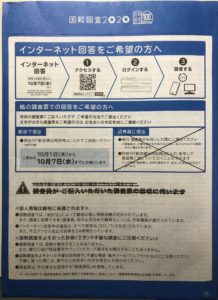
封筒に入っているのは、以下の4つです。
- 国勢調査調査票
- インターネット回答利用ガイド
- 調査票の記入のしかた
- 郵送提出用封筒
インターネットで回答する場合は、インターネット回答利用ガイドと調査票の記入のしかたが必要になります。
特にインターネット回答利用ガイドには各世帯のログインIDとアクセスキーが左下に記載されています。
すべての世帯に個々に割り振られたIDになっています。
各世帯は、市区町村コード、調査区番号、世帯番号で管理されています。
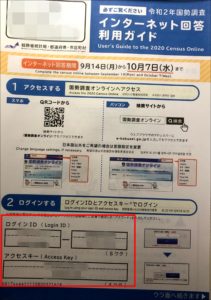
国勢調査オンラインへアクセス
まず、封筒の表裏にあるQRコードからかまたは下記のサイトのURLにアクセスします。

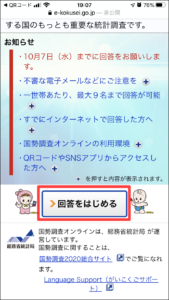
サイトにアクセスすると次の「国勢調査オンライン」の画面が開きます。
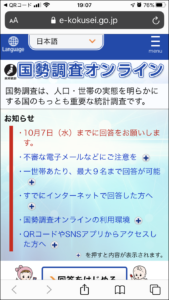
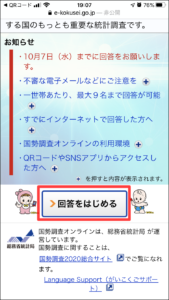
画面を下にスクロールして「回答を始める」をタップします。
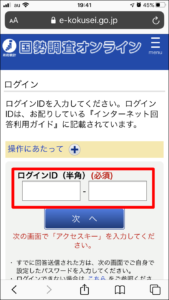
ログインする
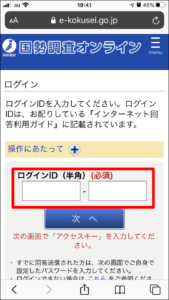
次にログインしますが、インターネット回答利用ガイドに記載してあるログインIDを入力します。
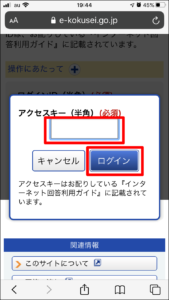
次にアクセスキーを入力します。
回答データの入力
入力を始める
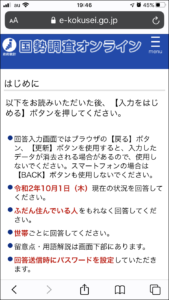
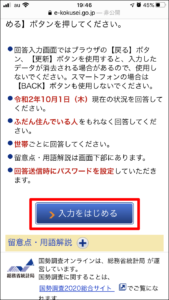
ログインすると次の画面が出てきますので「入力を始める」をタップします。
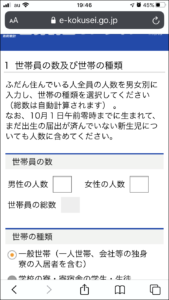
1.世帯員の数と世帯の種類
世帯員の数と世帯の種類を入力・選択します。
インターネットでの回答では世帯員は9名まで入力できます。
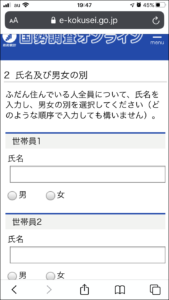
2.氏名及び男女の別
世帯員の氏名と性別を入力します。
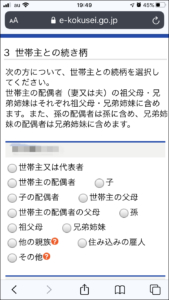
3.世帯主との続き柄
世帯主との関係を選択します。
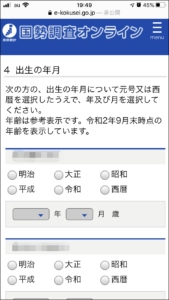
4.出生の年月
各人の生年月を下に出てくる数字を選択します。
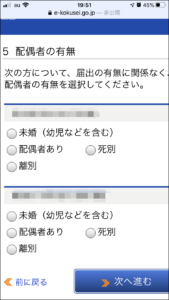
5.配偶者の有無
配偶者の有無を選択します。
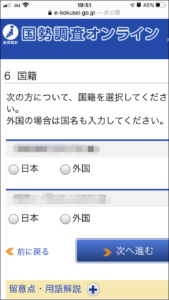
6.国籍
国籍が日本か外国かを調査します。
外国籍の方は国名を入力します。
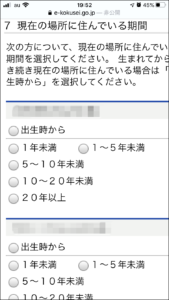
7.現在の場所に住んでいる期間
今住んでいる家にはどのくらい住んでいるか選択します。
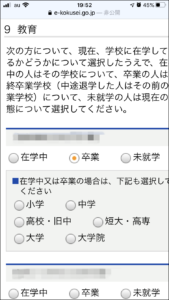
9.教育
何故か8がなくて次は9になりました。
在学しているか、卒業したか、未就学かを回答します。
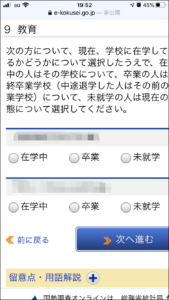
次に、在学の人はその学校、卒業した人は学歴を選択します。
10.1週間の仕事
この題名のロシア民謡がありましたね。
日曜日に、市場にでかけ糸と麻を買ってきた・・・・
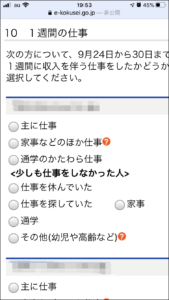
まぁ、9月24日~9月30日の1週間の仕事はどうだったかを回答します。
11.従業地又は通学地
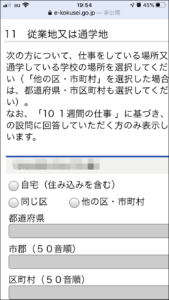
仕事をしている場所又は通学している学校の場所を入力します。
12.利用交通手段
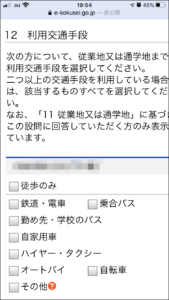
通勤、通学で使う交通手段を選択します。
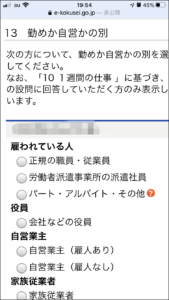
13.勤めか自営かの別
サラリーマンか役員か自営かを選択します。
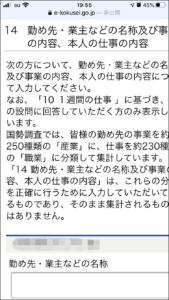
14.勤め先・業主の名称、事業の内容、本人の仕事の内容
勤め先・業主の名称、事業の内容、本人の仕事の内容を入力しますが、これは「調査票の記入のしかた」の10ページ以降に書いてある書き方の例を参考にして入力してください。
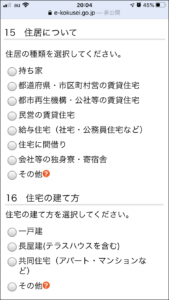
15.住居について
今住んでいる家が、持ち家か賃貸かなど種類を選択します。
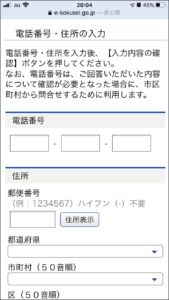
電話番号・住所の入力
最後に電話番号と住所を入力します。
これで回答データ入力作業は終わります。
入力内容の確認・送信
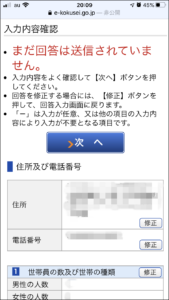
入力内容確認
これまで入力したデータが表示されますので、間違いがないかどうかチェックします。
OKであれば「次へ」をタップします。
修正する場合は「修正」をタップします。
この際にブラウザの戻る「< 」を押してしまうとホーム画面に戻ってしまうので注意してください。
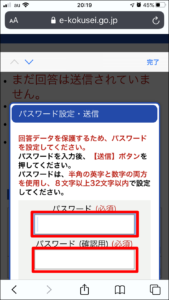
パスワードの設定
最初のログインの時はアクセスキーを入力しましたが、回答データの保護のため、パスワードを設定します。
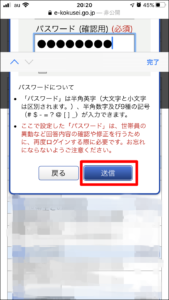
データの送信・回答完了
パスワードの設定が完了したら、「送信」をタップします。
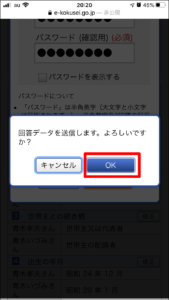
送信の再確認がされますので、「OK」をタップします。
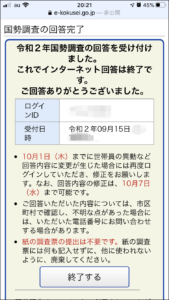
「国勢調査の回答完了」の画面が出ますので、これでインターネットでの回答は終了です。
「終了する」をタップして終わります。
回答データを修正する
回答が終了した後で間違えに気づいた場合には10月7日までは修正が可能です。
国勢調査オンラインのホームページを開き、「回答を始める」をタップします。
ログインIDを入力します。
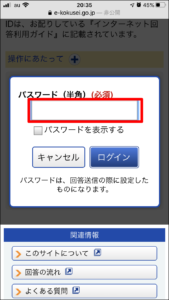
設定したパスワードを入力します。
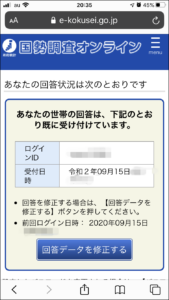
回答状況が表示されますので、修正する場合は「回答データを修正する」をタップして修正作業を行います。
まとめ
iPhoneを使った国勢調査のインターネットでの回答の方法を解説しましたが、いかがでしたでしょうか。
まだシステム的に入力しづらいところもありますが、システムの指示に従って入力していけばそんなに難しくはないと思います。
国勢調査のような大規模な調査は今後インターネットでの回答が主流になると思われます。
調査書類の準備・配布・回収・集計は相当な労力がかかると思いますが、インターネットを利用する方法ならスムーズに進むと思います。
国勢調査の回答をインターネットでやろうと思っている方は参考にしてみてください。


コメント